
 Simone
如何在电脑上设置“定时提醒”
的有关信息介绍如下:如果你有这方面的苦恼,那么可以选择开启定时提醒功能,现在网上有很多定时提醒软件可以帮助我们,很方便的,可以利用定时提醒功能提醒我们该做的事情。这里推荐如下,大家可参考使用!
借助工具:
操作方法:
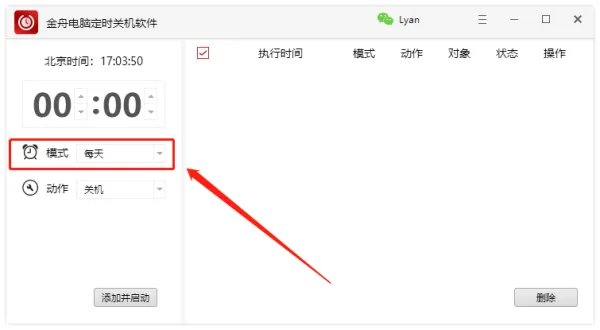
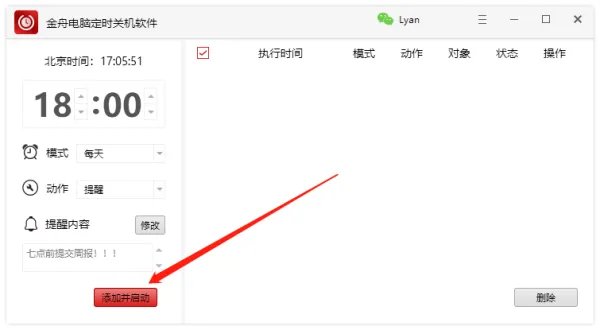
第一步、双击打开定时软件,如图,在模式中选择需要定时的时间。
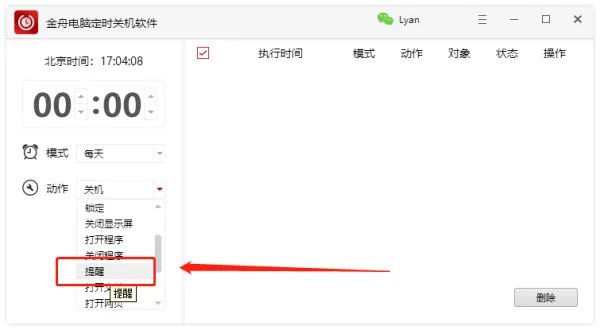
第二步、然后在动作中,找到“提醒”。
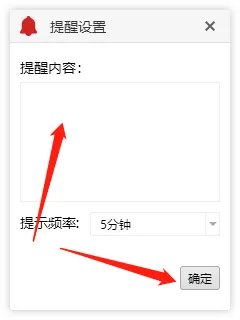
第三步、接着,在跳转出来的提醒设置窗口中,输入需要提醒的内容,点击“确定”就可以了。
第四步、完成后,再来设置提醒的时间。
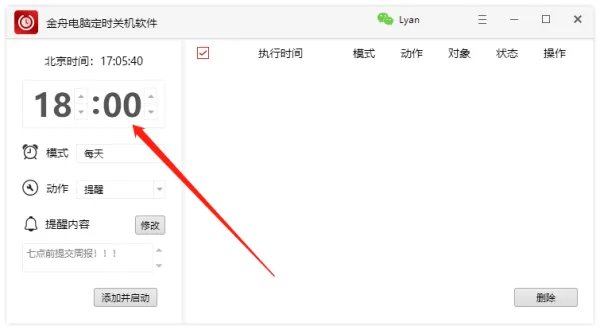
第五步、最后,点击“添加并启动”即可。
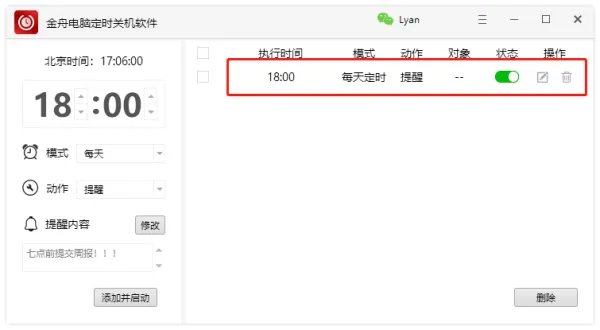
第六步、此时,该条提醒命令就开启了。
定时提醒功能在电脑中的设置。首先按下windows键或者鼠标点击开始菜单;开始菜单中是各种应用程序,展开附件文件夹,再展开系统工具,在系统工具中可以看到有一个任务计划程序,打开计划程序就可以对定时功能进行设置。
在任务计划程序窗口的左侧菜单列表中可以看到有一个“任务计划程序库”,在这个程序库上点击右键选择“创建基本任务“,基本任务就可以满足我们的定时功能需求。
也可以在任务计划程序窗口的右侧有一个操作选项,展开任务计划程序库,在任务计划程序库中会看到第一个创建基本任务,直接点击创建基本任务,同样实现创建任务计划的功能。
在进入创建基本任务向导中,首先是要输入基本任务的名称以及描述,在弹出的消息提示中,名称就是窗口的标题,描述就是提示消息的内容。名称最好要和自己设定的任务一致,这样对于弹出的提示能够及时的确认提示消息的目的。
点击下一步,即可进入任务触发器,这里是设定什么时间点开始触发这个消息或者提示框。这里有多种选择方式,根据自己实际提示消息的时间点选择合适的提示消息。
设定好提示消息的具体某个时间点之后,就可以设置消息的提示方式,可以选择发送邮件、启动某个程序和显示消息三种提示方式。对于简单的消息提醒,我们可以选择显示消息即可,如果是发送邮件的提示方式,我们需要对邮件收件人内容以及是否带附件等功能进行设定。
设定完之后,需要对设定的信息进行测试是否正常。测试是极其重要的,因为设置过程中如果有某些点设置的不合适,可能会导致不能达到定时提醒的功能。在新建的定时计划中,右键--选择“运行”,在桌面上就会有一个提示消息。说明配置正常。
电脑上需要定时提醒事情的桌面小工具,可以选择使用敬业签云便签,pc版设置定时提醒的方法如下:
打开电脑桌面上的便签程序,登录会员账号进入便签主界面后,找到顶部的新增记事按钮;
点击新增记事按钮后启动文本编辑框,将需要提醒的事情记录完成;
双击该条便签,点击文本编辑框左下角的时间图标打开提醒设置窗口,添加一个定时提醒的时间,等到提醒到期后,接收消息通知提醒即可。
开始菜单中是各种应用程序,展开附件文件夹,再展开系统工具,在系统工具中可以看到有一个任务计划程序,打开计划程序就可以对定时功能进行设置。
有 就是计划任务