
 Simone
新硬盘(没分区)怎么装新系统,我U盘里面有系统,直接插在电脑上安装吗,不需要进什么方式吗?
的有关信息介绍如下:需进去BIOS系统设置为u盘启动,就可以安装了
C盘40G其他随便
我是这么分的
C盘:20G——系统(装XP或是Vista都够了)
D盘:30G——软件(放系统备份和软件)
E盘:50G——音乐(可以放近万首MP3了)
F盘:100G——游戏(网游一般都不大,单机有些通关后就删了吧,或是刻盘收藏)
G盘:265G——影视(现在是高清时代,HD电影和LIVE都很大,估计喜欢收藏的朋友265G还不够用^ ^)
分区不宜分的太多,太多影响开机速度,一般4、5个就可以了!
C盘 40G D E F 平均分 4个区
想分5个区也一样 C盘 40G D E F G 平均分
分四个区!一般C盘分个100G其余的400G平均分给其他三个区就行了
工具/原料
Windows10操作系统
方法/步骤
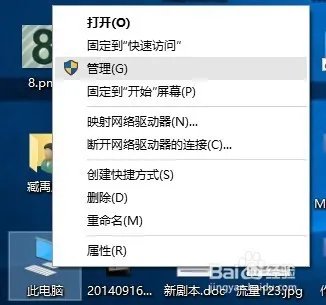
1.进入管理器
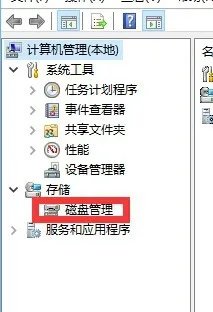
2.进入磁盘管理
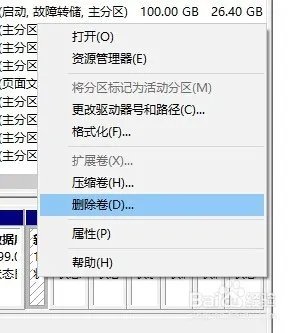
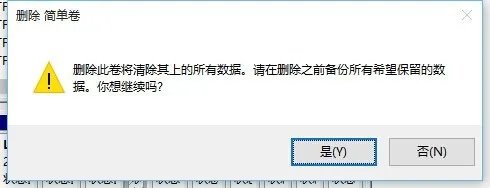
3.删除卷/压缩卷
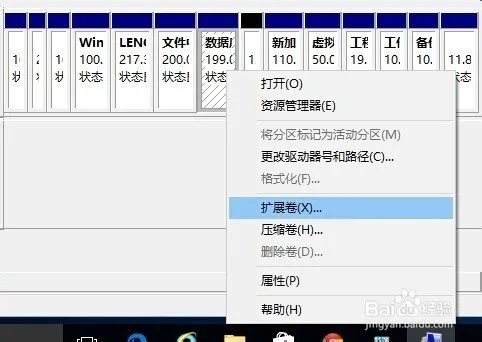
4.扩展卷
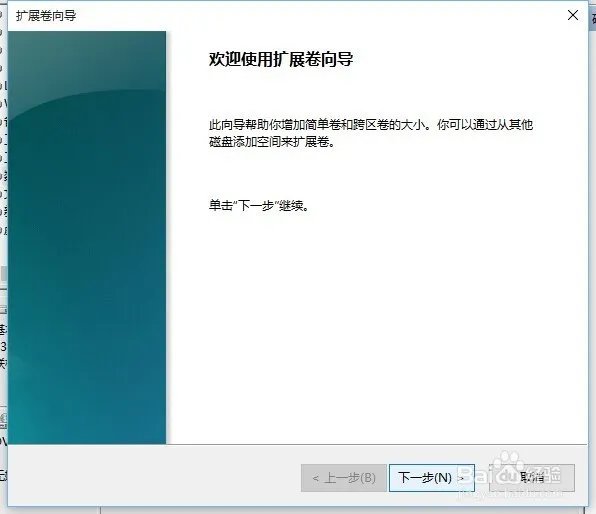
5.进入向导
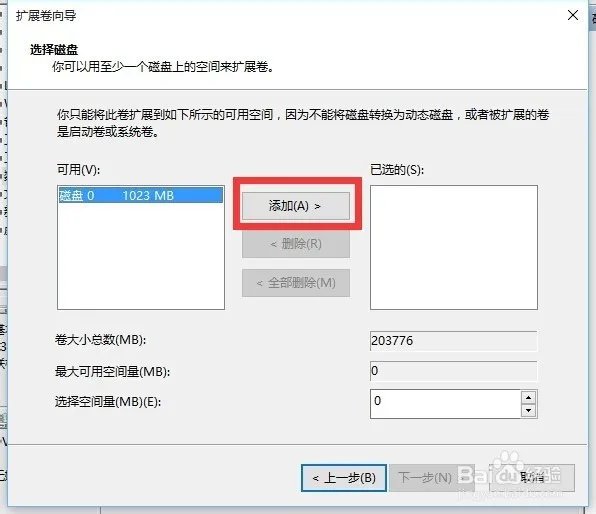
6.添加磁盘
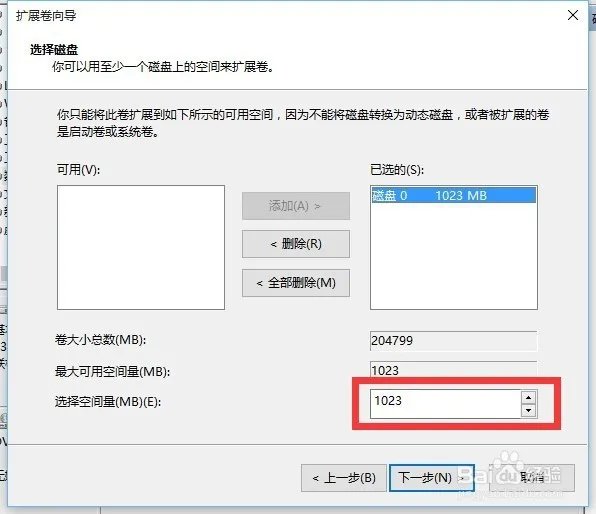
7.输入空间
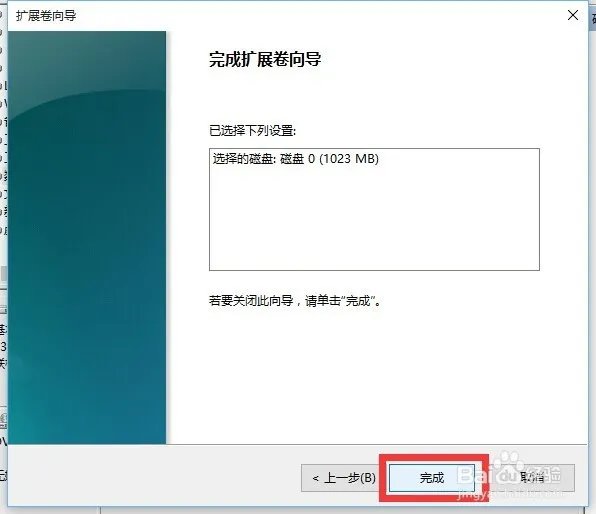
8.大功告成
注意事项
您需要管理员权限来执行这些操作
这篇经验的方法不仅适用于Windows10操作系统,还可能适用于Windows7/8/8.1操作系统。
如果您觉得这一篇经验有用的话,请收藏这篇经验,并给经验投票,谢谢!